> ## Documentation Index
> Fetch the complete documentation index at: https://docs-dev-docs-ai-docs-migration-poc.mintlify.site/llms.txt
> Use this file to discover all available pages before exploring further.

# Vault

> ActionsでVaultのフォームを使用する方法について説明します。

Vaultでは、シークレットや共通の設定（例：APIキー、アクセストークン、リフレッシュトークンなど）を安全に保存し、Vault接続として外部サービスや統合を使用した要求を認証できます。

<Callout icon="file-lines" color="#0EA5E9" iconType="regular">
  * 接続の中には、ユーザーに対して資格情報の提供を求めるものがあります（たとえば、Auth0でマシンツーマシン（M2M）アプリケーションを使う場合は、使用期限とリフレッシュトークンのあるアクセストークンを生成します）。接続は、両方のトークンを保管し、期限が切れる前に新しいアクセストークンを生成します。
  * 外部サービスによっては、API資格情報の生成にスコープの認可が必要です。スコープを変更した場合は、接続で問題が発生しないように、それらのサービスへの接続を更新してください。
  * 追加した接続は、すぐにフローで使用できます。既存の接続に対する更新は、自動的に反映されます。
</Callout>

## Vault接続を作成および変更する

アクションに資格情報が必要な場合、VaultページまたはフローエディターからVaultへの接続を作成・変更します。

### VaultページからVault接続を作成する

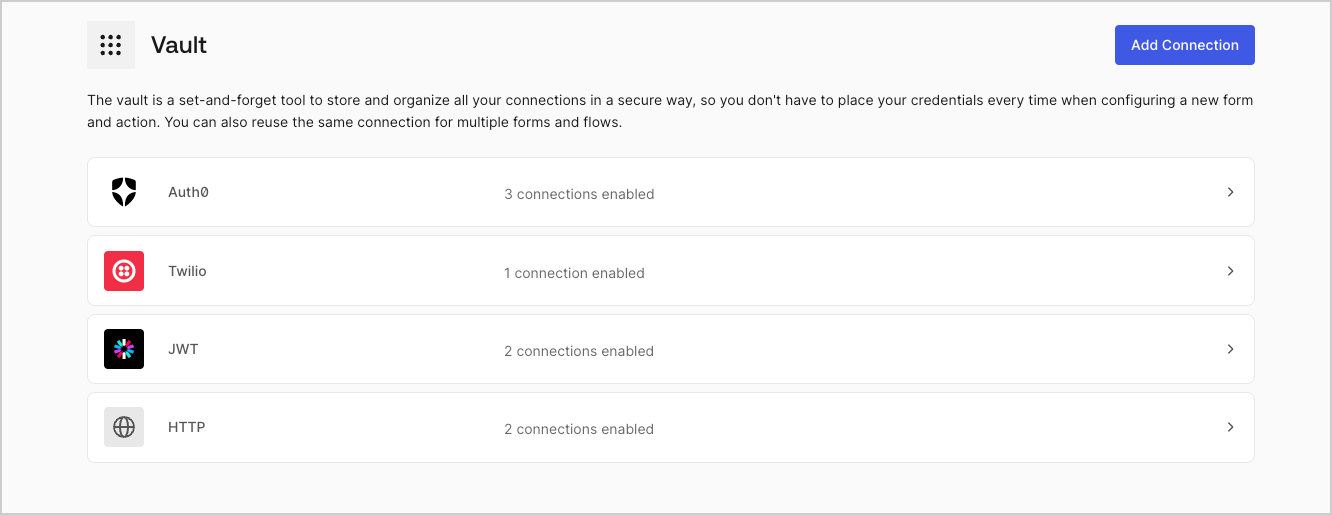
以下の手順に従って、VaultページからVault接続を追加します。

1. **［Auth0 Dashboard］>［Actions（アクション）］>［Forms（フォーム）］** の順に選択して、フォームエディターを開きます。

2. 左上隅の **{tenantName} >* \*\*\* ［Vault］*\* をクリックして、Vaultページを開きます。

   <Frame>
     <img src="https://mintcdn.com/docs-dev-docs-ai-docs-migration-poc/nuETm0IRwQM7ZTjR/docs/images/ja-jp/cdy7uua7fh8z/1sPNPKO6nuEDCuiYGRWSur/d85dc616170eaf2d7d5f321750863ccf/vault-connections-example.png?fit=max&auto=format&n=nuETm0IRwQM7ZTjR&q=85&s=9b4732bc773b2af78b97ed5aed0b50bb" alt="Dashboard > Forms > Vault" data-og-width="1332" width="1332" data-og-height="515" height="515" data-path="docs/images/ja-jp/cdy7uua7fh8z/1sPNPKO6nuEDCuiYGRWSur/d85dc616170eaf2d7d5f321750863ccf/vault-connections-example.png" data-optimize="true" data-opv="3" srcset="https://mintcdn.com/docs-dev-docs-ai-docs-migration-poc/nuETm0IRwQM7ZTjR/docs/images/ja-jp/cdy7uua7fh8z/1sPNPKO6nuEDCuiYGRWSur/d85dc616170eaf2d7d5f321750863ccf/vault-connections-example.png?w=280&fit=max&auto=format&n=nuETm0IRwQM7ZTjR&q=85&s=500d93579b7bb2715aae14cd2ed5fc47 280w, https://mintcdn.com/docs-dev-docs-ai-docs-migration-poc/nuETm0IRwQM7ZTjR/docs/images/ja-jp/cdy7uua7fh8z/1sPNPKO6nuEDCuiYGRWSur/d85dc616170eaf2d7d5f321750863ccf/vault-connections-example.png?w=560&fit=max&auto=format&n=nuETm0IRwQM7ZTjR&q=85&s=da6809756e61291f8ea0e9318ed4968e 560w, https://mintcdn.com/docs-dev-docs-ai-docs-migration-poc/nuETm0IRwQM7ZTjR/docs/images/ja-jp/cdy7uua7fh8z/1sPNPKO6nuEDCuiYGRWSur/d85dc616170eaf2d7d5f321750863ccf/vault-connections-example.png?w=840&fit=max&auto=format&n=nuETm0IRwQM7ZTjR&q=85&s=d3ae0484c4aca3be5decb58532f36a3d 840w, https://mintcdn.com/docs-dev-docs-ai-docs-migration-poc/nuETm0IRwQM7ZTjR/docs/images/ja-jp/cdy7uua7fh8z/1sPNPKO6nuEDCuiYGRWSur/d85dc616170eaf2d7d5f321750863ccf/vault-connections-example.png?w=1100&fit=max&auto=format&n=nuETm0IRwQM7ZTjR&q=85&s=367ce37307c5adbe543d850332b2903a 1100w, https://mintcdn.com/docs-dev-docs-ai-docs-migration-poc/nuETm0IRwQM7ZTjR/docs/images/ja-jp/cdy7uua7fh8z/1sPNPKO6nuEDCuiYGRWSur/d85dc616170eaf2d7d5f321750863ccf/vault-connections-example.png?w=1650&fit=max&auto=format&n=nuETm0IRwQM7ZTjR&q=85&s=1d4c220f9eff9e9125cc4fb8b86dc25b 1650w, https://mintcdn.com/docs-dev-docs-ai-docs-migration-poc/nuETm0IRwQM7ZTjR/docs/images/ja-jp/cdy7uua7fh8z/1sPNPKO6nuEDCuiYGRWSur/d85dc616170eaf2d7d5f321750863ccf/vault-connections-example.png?w=2500&fit=max&auto=format&n=nuETm0IRwQM7ZTjR&q=85&s=31127a3d039191ebcac9716e23f9eaf6 2500w" />
   </Frame>

3. **［Add Vault Connection（Vault接続を追加）］** を選択します。

4. 必要なアクションを選択し、 **［Continue（続行）］** をクリックします。

5. Vaultの **［Connection name（接続名）］** を追加し、 **［Continue（続行）］** を選択します。

6. 資格情報を入力します。特定の資格情報がない場合は、 **［Create an empty connection（空の接続を作成）］** を選択し、後で資格情報を追加することもできます。空の接続には、資格情報が不足していることを示すオレンジ色のアイコンが表示されます。
7. **［Add Vault Connection（Vault接続を追加）］** を選択します。

### フローエディターからVault接続を作成する

フローアクションから、たとえばTwilioのようなVault接続を追加するには、以下の手順を実行します。

1. **［Auth0 Dashboard］>［Actions（アクション）］>［Forms（フォーム）］>［Flows（フロー）］** の順に選択して、フローエディターを開きます。

2. フローを選択し、 **［Send SMS with Twillo（TwilloでSMSを送信］** アクションを追加します。

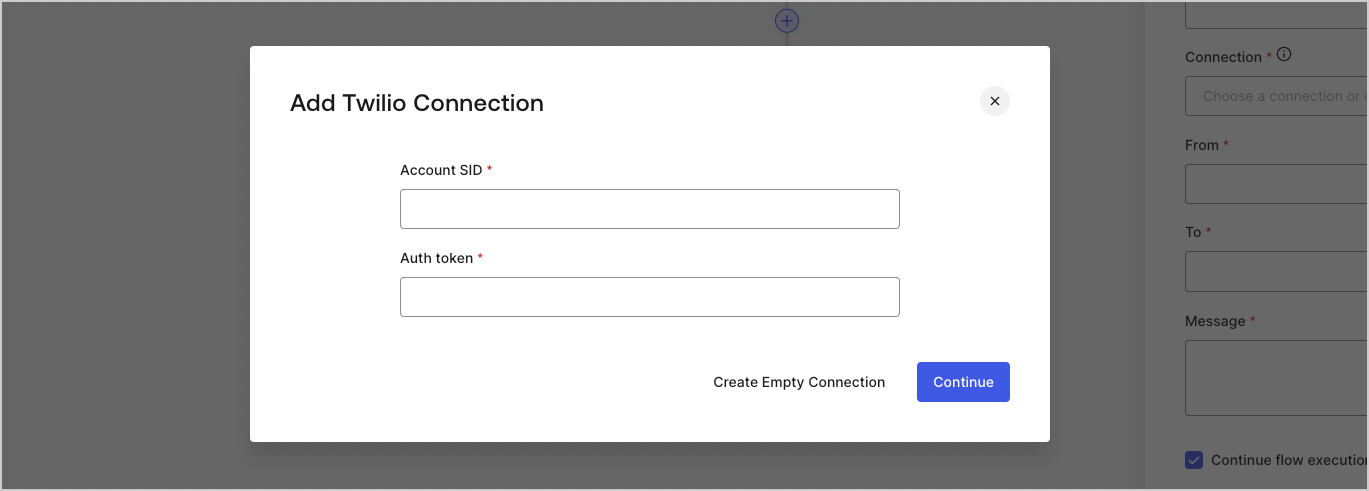
3. アクションの **［Vault connection（Vault接続）］** 設定で、 **+** アイコンを選択します。

   <Frame>
     <img src="https://mintcdn.com/docs-dev-docs-ai-docs-migration-poc/lOBvBrJbtG332yHQ/docs/images/ja-jp/cdy7uua7fh8z/1AsaznhRKxm5LZxPlcbfUw/10e5a8af700aab909f5b03fcd266da7e/twilio-vault-connection.png?fit=max&auto=format&n=lOBvBrJbtG332yHQ&q=85&s=756e6cb9d4860ba61da54ea8c2cd87ae" alt="Dashboard > Forms > Vault " data-og-width="1104" width="1104" data-og-height="191" height="191" data-path="docs/images/ja-jp/cdy7uua7fh8z/1AsaznhRKxm5LZxPlcbfUw/10e5a8af700aab909f5b03fcd266da7e/twilio-vault-connection.png" data-optimize="true" data-opv="3" srcset="https://mintcdn.com/docs-dev-docs-ai-docs-migration-poc/lOBvBrJbtG332yHQ/docs/images/ja-jp/cdy7uua7fh8z/1AsaznhRKxm5LZxPlcbfUw/10e5a8af700aab909f5b03fcd266da7e/twilio-vault-connection.png?w=280&fit=max&auto=format&n=lOBvBrJbtG332yHQ&q=85&s=a8eb121cb551480fd3d2d8b741a13b70 280w, https://mintcdn.com/docs-dev-docs-ai-docs-migration-poc/lOBvBrJbtG332yHQ/docs/images/ja-jp/cdy7uua7fh8z/1AsaznhRKxm5LZxPlcbfUw/10e5a8af700aab909f5b03fcd266da7e/twilio-vault-connection.png?w=560&fit=max&auto=format&n=lOBvBrJbtG332yHQ&q=85&s=c98c11360635ec3bb1e477a144b58202 560w, https://mintcdn.com/docs-dev-docs-ai-docs-migration-poc/lOBvBrJbtG332yHQ/docs/images/ja-jp/cdy7uua7fh8z/1AsaznhRKxm5LZxPlcbfUw/10e5a8af700aab909f5b03fcd266da7e/twilio-vault-connection.png?w=840&fit=max&auto=format&n=lOBvBrJbtG332yHQ&q=85&s=fe0364d3a34bd0389be6b5d4188c5ab7 840w, https://mintcdn.com/docs-dev-docs-ai-docs-migration-poc/lOBvBrJbtG332yHQ/docs/images/ja-jp/cdy7uua7fh8z/1AsaznhRKxm5LZxPlcbfUw/10e5a8af700aab909f5b03fcd266da7e/twilio-vault-connection.png?w=1100&fit=max&auto=format&n=lOBvBrJbtG332yHQ&q=85&s=eb3a0546c7454ef18bcd70d0125f097e 1100w, https://mintcdn.com/docs-dev-docs-ai-docs-migration-poc/lOBvBrJbtG332yHQ/docs/images/ja-jp/cdy7uua7fh8z/1AsaznhRKxm5LZxPlcbfUw/10e5a8af700aab909f5b03fcd266da7e/twilio-vault-connection.png?w=1650&fit=max&auto=format&n=lOBvBrJbtG332yHQ&q=85&s=d8d905115dd09ebc21b1f25786d673bc 1650w, https://mintcdn.com/docs-dev-docs-ai-docs-migration-poc/lOBvBrJbtG332yHQ/docs/images/ja-jp/cdy7uua7fh8z/1AsaznhRKxm5LZxPlcbfUw/10e5a8af700aab909f5b03fcd266da7e/twilio-vault-connection.png?w=2500&fit=max&auto=format&n=lOBvBrJbtG332yHQ&q=85&s=454052a6e606687b7e0c78172fa5aa6b 2500w" />
   </Frame>

4. Vaultの **［Connection name（接続名）］** を追加し、 **［Continue（続行）］** を選択します。

5. 資格情報を入力します。特定の資格情報がない場合は、 **［Create an empty connection（空の接続を作成）］** を選択し、後で資格情報を追加することもできます。空の接続には、資格情報が不足していることを示すオレンジ色のアイコンが表示されます。

   <Frame>
     <img src="https://mintcdn.com/docs-dev-docs-ai-docs-migration-poc/RwER81-InynA6myD/docs/images/ja-jp/cdy7uua7fh8z/yobXanutPRCO3FWek8cOk/bc29e39fb8593cff35e2738234bfe6fe/twilio-vault-settings.png?fit=max&auto=format&n=RwER81-InynA6myD&q=85&s=81ba0180f93d0e68b01cc4b1e655aa41" alt="Dashboard > Forms > Vault > Twilio connection settings" data-og-width="1369" width="1369" data-og-height="491" height="491" data-path="docs/images/ja-jp/cdy7uua7fh8z/yobXanutPRCO3FWek8cOk/bc29e39fb8593cff35e2738234bfe6fe/twilio-vault-settings.png" data-optimize="true" data-opv="3" srcset="https://mintcdn.com/docs-dev-docs-ai-docs-migration-poc/RwER81-InynA6myD/docs/images/ja-jp/cdy7uua7fh8z/yobXanutPRCO3FWek8cOk/bc29e39fb8593cff35e2738234bfe6fe/twilio-vault-settings.png?w=280&fit=max&auto=format&n=RwER81-InynA6myD&q=85&s=3a58335c37b932e0aa7019c388cc0853 280w, https://mintcdn.com/docs-dev-docs-ai-docs-migration-poc/RwER81-InynA6myD/docs/images/ja-jp/cdy7uua7fh8z/yobXanutPRCO3FWek8cOk/bc29e39fb8593cff35e2738234bfe6fe/twilio-vault-settings.png?w=560&fit=max&auto=format&n=RwER81-InynA6myD&q=85&s=3f1d1d44050ef7811bc4db1ee1c85841 560w, https://mintcdn.com/docs-dev-docs-ai-docs-migration-poc/RwER81-InynA6myD/docs/images/ja-jp/cdy7uua7fh8z/yobXanutPRCO3FWek8cOk/bc29e39fb8593cff35e2738234bfe6fe/twilio-vault-settings.png?w=840&fit=max&auto=format&n=RwER81-InynA6myD&q=85&s=6f6eaf0e8fa7877131baced8b167a37d 840w, https://mintcdn.com/docs-dev-docs-ai-docs-migration-poc/RwER81-InynA6myD/docs/images/ja-jp/cdy7uua7fh8z/yobXanutPRCO3FWek8cOk/bc29e39fb8593cff35e2738234bfe6fe/twilio-vault-settings.png?w=1100&fit=max&auto=format&n=RwER81-InynA6myD&q=85&s=0f15dba4a910c71166ba747a2215c5a6 1100w, https://mintcdn.com/docs-dev-docs-ai-docs-migration-poc/RwER81-InynA6myD/docs/images/ja-jp/cdy7uua7fh8z/yobXanutPRCO3FWek8cOk/bc29e39fb8593cff35e2738234bfe6fe/twilio-vault-settings.png?w=1650&fit=max&auto=format&n=RwER81-InynA6myD&q=85&s=2115bcf7f6af5eb93f22f211c33d7925 1650w, https://mintcdn.com/docs-dev-docs-ai-docs-migration-poc/RwER81-InynA6myD/docs/images/ja-jp/cdy7uua7fh8z/yobXanutPRCO3FWek8cOk/bc29e39fb8593cff35e2738234bfe6fe/twilio-vault-settings.png?w=2500&fit=max&auto=format&n=RwER81-InynA6myD&q=85&s=63b67c0eb49e2bd2c5ff470e5b110971 2500w" />
   </Frame>

6. **［Add Vault Connection（Vault接続を追加）］** を選択します。