> ## Documentation Index
> Fetch the complete documentation index at: https://docs-dev-docs-ai-docs-migration-poc.mintlify.site/llms.txt
> Use this file to discover all available pages before exploring further.
# テナントの管理
> 特定のテナント内でAuth0チーム情報を管理します。
テナント内からチーム情報にアクセスして変更します。アカウントに関連付けられたテナントがまだない場合は、「[テナントの作成](/docs/ja-jp/get-started/auth0-overview/create-tenants)」を参照してください。
## Teams Dashboardにアクセスする
チーム所有者はTeams Dashboardを使用して、以下を行うことができます。
* 新しいテナントを作成できるユーザーを選択する(チーム所有者またはすべてのテナント管理者の場合)
この機能はパブリッククラウドエンタープライズのテナントのみが利用できます。
* Auth0のサブスクリプションまたはカスタム契約を使って作成されたすべてのテナントを表示する
* チーム所有者の表示や招待を行う
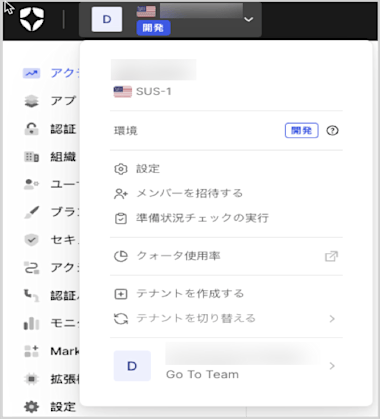
任意のテナントからTeams Dashboardにアクセスするには、以下を行います。
1. [Auth0 Dashboard](https://manage.auth0.com/dashboard)にあるテナントのドロップダウンメニューからテナント名を選択します。
2. メニューの下部にあるチーム名を見つけて、**[Go to team(チームに移動)]** を選択します。
 URLを使用してTeams Dashboardにアクセスするには、以下を行います。
1. `https://accounts.auth0.com/`に移動します
2. 使用しているユーザーアカウントが1つのチームのみに所属している場合は、資格情報を入力してTeams Dashboardに移動します。使用しているユーザーアカウントが1つ以上のチームに所属している場合は、ユーザーアカウントが関連付けられているチームのリストからチームを選択してログインします。
Teamsアクセスのオプションが表示されない場合は、以下を試してください。
| 考えられる原因 | 対応 |
| ----------------- | ------------------------------ |
| 現在のテナントがTeamsにない。 | 別のテナントに切り替えてみます。 |
| Teamsの所有者でない。 | Teamsの所有者にチームに招待してもらうように依頼します。 |
## テナントを表示する
Teams Dashboardでは、Auth0カスタム契約またはサブスクリプションの範囲内で、パブリッククラウドまたはプライベートクラウドの環境にあるすべてのテナントを表示できます。それぞれのテナントには以下の項目を表示できます。
* テナント名
* 地域
* 作成日
* 環境(開発、ステージング、運用)
* テナント管理者
1. チームダッシュボードの左で **[Tenants(テナント)]** を選択します。
プライベートクラウド環境の場合は、**[Overview(概要)]** メニューのドロップダウンを選択して **[Tenants(テナント)]** メニューオプションを展開します。
2. テナントの管理者はテナント名を選択してテナントにアクセスできます。テナント管理者でない場合は、テナントを選択できません。
3. テナントメンバーを確認するには、**[View Members(メンバーの表示)]** を選択します。
## プライベートクラウド環境を表示する
Teams Dashboardを使用すると、プライベートクラウド環境のリストを表示できます。それには以下の情報が含まれます。
* 環境名
* クラウドプロバイダーの種類(AWSまたはAzure)
* デプロイメントのリージョン
* フェイルオーバーのリージョン
* 現在の環境のリリースバージョン
1. **[Private Cloud(プライベートクラウド)]** メニューオプションを表示するには、**[Overview(概要)]** メニューのドロップダウンを選択します。
## テナントをリンクする
この機能は現在、以下のチームサブスクリプションで利用できます。
* B2C - Essentials(エッセンシャル)
* B2B - Essentials(エッセンシャル)
* B2C - Professional(プロフェッショナル)
* B2B - Professional(プロフェッショナル)
テナントをリンクすると、チームサブスクリプションで使用できる機能とクォータ制限を、リンクしたテナントと共有できます。リンクではそのテナントのサブスクリプションがチームに関連付けられるため、そのテナントのサブスクリプションを個別に管理する必要がなくなります。
以下の条件に該当する場合は、テナントをチームにリンクできます。
* テナントが既存のチームの一部ではない
* 自身が、リンクしようとしているテナントの管理者である
* 自身が、そのチームの所有者ロールを持っている
テナントをリンクすると、そのテナントに関連付けられているサブスクリプションがキャンセルされます。
これらの条件が満たされている場合、**[Link Existing Tenant(既存のテナントをリンク)]** を選択すると、自身のチームにリンクできるオプションとしてそのテナントが表示されます。
## テナントを作成する
この機能は現在、以下のチームサブスクリプションで利用できます。
* B2C - Essentials(エッセンシャル)
* B2B - Essentials(エッセンシャル)
* B2C - Professional(プロフェッショナル)
* B2B - Professional(プロフェッショナル)
* エンタープライズプライベートクラウド
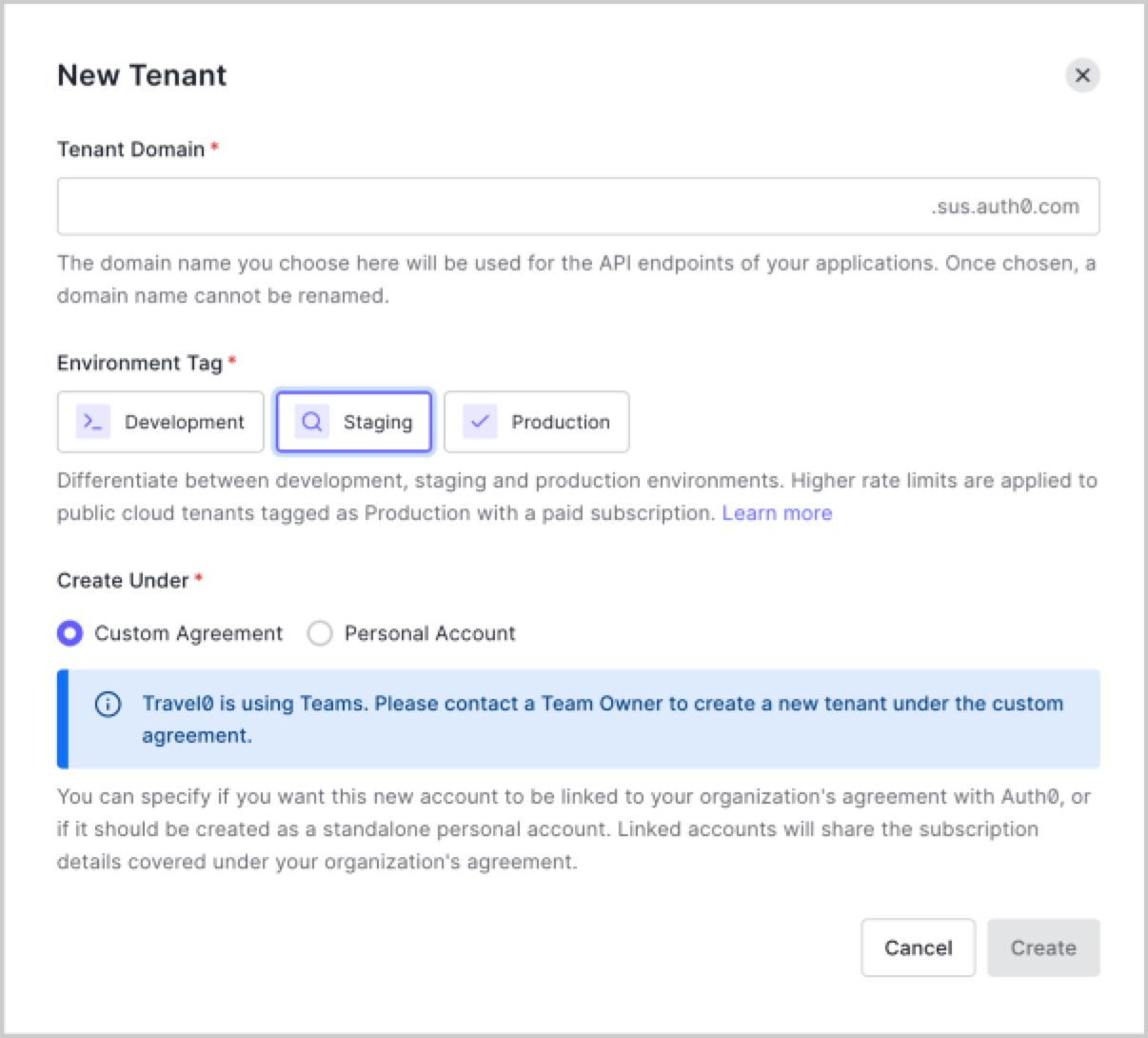
チーム所有者はTeams Dashboardからテナントを作成することができます。作成した新しいテナントは自動的にチームにリンクされ、チームサブスクリプション詳細(利用可能な機能とクォータ制限)の関連付けなどが行われます。
これを行うには、[Tenants (テナント)]ページにある **[Create New Tenant(新しいテナントの作成)]** ボタンをクリックして、テナントの作成フォームを開きます。
## テナントの作成を管理する
この機能はパブリッククラウドエンタープライズのテナントのみが利用できます。
Auth0カスタム契約またはサブスクリプションを使って新しいテナントを作成できるユーザーを制御するには、**[Team Settings(チームの設定)]** を使用します。新しいテナントを作成するときに、管理者は以下を行うことができます。
* テナントをカスタム契約にリンクする。新しいテナントの存在には、カスタム契約またはサブスクリプションが適用されます。そうすることで同じ機能を利用できるようになり、制限に対してカウントされ、チーム管理者に表示されます。
* 個人アカウントでテナントを作成する。新しいテナントには、自身のチームのカスタム契約またはサブスクリプションが適用されません。テナントを作成した管理者は、同じログイン資格情報を使用してチームにアクセスできます。
管理者がテナントをカスタム契約にリンクできるようにするには、チーム所有者が次を行う必要があります。
1. Teams Dashboardの左で **[Settings(設定)]** を選択します。
2. **[Allow Tenant Admins to Create Tenants under the Teams Account(テナント管理者にチームアカウントでテナント作成を許可する)]** オプションを選択します。このオプションを選択解除すると、テナント管理者は個人アカウントのみを作成できます。
**[Tenant Creation(テナントの作成)]** オプションは、チーム所有者には適用されません。所有者は、カスタム契約またはサブスクリプションの下で、Teamsのインスタンスに新しいテナントを作成する権限を持ちます。
3. **[Save(保存)]** を選択します。
権限を持たないテナント管理者がテナントを作成しようとすると、Team Owners(チーム所有者)に連絡するようにメッセージが表示されます。
URLを使用してTeams Dashboardにアクセスするには、以下を行います。
1. `https://accounts.auth0.com/`に移動します
2. 使用しているユーザーアカウントが1つのチームのみに所属している場合は、資格情報を入力してTeams Dashboardに移動します。使用しているユーザーアカウントが1つ以上のチームに所属している場合は、ユーザーアカウントが関連付けられているチームのリストからチームを選択してログインします。
Teamsアクセスのオプションが表示されない場合は、以下を試してください。
| 考えられる原因 | 対応 |
| ----------------- | ------------------------------ |
| 現在のテナントがTeamsにない。 | 別のテナントに切り替えてみます。 |
| Teamsの所有者でない。 | Teamsの所有者にチームに招待してもらうように依頼します。 |
## テナントを表示する
Teams Dashboardでは、Auth0カスタム契約またはサブスクリプションの範囲内で、パブリッククラウドまたはプライベートクラウドの環境にあるすべてのテナントを表示できます。それぞれのテナントには以下の項目を表示できます。
* テナント名
* 地域
* 作成日
* 環境(開発、ステージング、運用)
* テナント管理者
1. チームダッシュボードの左で **[Tenants(テナント)]** を選択します。
プライベートクラウド環境の場合は、**[Overview(概要)]** メニューのドロップダウンを選択して **[Tenants(テナント)]** メニューオプションを展開します。
2. テナントの管理者はテナント名を選択してテナントにアクセスできます。テナント管理者でない場合は、テナントを選択できません。
3. テナントメンバーを確認するには、**[View Members(メンバーの表示)]** を選択します。
## プライベートクラウド環境を表示する
Teams Dashboardを使用すると、プライベートクラウド環境のリストを表示できます。それには以下の情報が含まれます。
* 環境名
* クラウドプロバイダーの種類(AWSまたはAzure)
* デプロイメントのリージョン
* フェイルオーバーのリージョン
* 現在の環境のリリースバージョン
1. **[Private Cloud(プライベートクラウド)]** メニューオプションを表示するには、**[Overview(概要)]** メニューのドロップダウンを選択します。
## テナントをリンクする
この機能は現在、以下のチームサブスクリプションで利用できます。
* B2C - Essentials(エッセンシャル)
* B2B - Essentials(エッセンシャル)
* B2C - Professional(プロフェッショナル)
* B2B - Professional(プロフェッショナル)
テナントをリンクすると、チームサブスクリプションで使用できる機能とクォータ制限を、リンクしたテナントと共有できます。リンクではそのテナントのサブスクリプションがチームに関連付けられるため、そのテナントのサブスクリプションを個別に管理する必要がなくなります。
以下の条件に該当する場合は、テナントをチームにリンクできます。
* テナントが既存のチームの一部ではない
* 自身が、リンクしようとしているテナントの管理者である
* 自身が、そのチームの所有者ロールを持っている
テナントをリンクすると、そのテナントに関連付けられているサブスクリプションがキャンセルされます。
これらの条件が満たされている場合、**[Link Existing Tenant(既存のテナントをリンク)]** を選択すると、自身のチームにリンクできるオプションとしてそのテナントが表示されます。
## テナントを作成する
この機能は現在、以下のチームサブスクリプションで利用できます。
* B2C - Essentials(エッセンシャル)
* B2B - Essentials(エッセンシャル)
* B2C - Professional(プロフェッショナル)
* B2B - Professional(プロフェッショナル)
* エンタープライズプライベートクラウド
チーム所有者はTeams Dashboardからテナントを作成することができます。作成した新しいテナントは自動的にチームにリンクされ、チームサブスクリプション詳細(利用可能な機能とクォータ制限)の関連付けなどが行われます。
これを行うには、[Tenants (テナント)]ページにある **[Create New Tenant(新しいテナントの作成)]** ボタンをクリックして、テナントの作成フォームを開きます。
## テナントの作成を管理する
この機能はパブリッククラウドエンタープライズのテナントのみが利用できます。
Auth0カスタム契約またはサブスクリプションを使って新しいテナントを作成できるユーザーを制御するには、**[Team Settings(チームの設定)]** を使用します。新しいテナントを作成するときに、管理者は以下を行うことができます。
* テナントをカスタム契約にリンクする。新しいテナントの存在には、カスタム契約またはサブスクリプションが適用されます。そうすることで同じ機能を利用できるようになり、制限に対してカウントされ、チーム管理者に表示されます。
* 個人アカウントでテナントを作成する。新しいテナントには、自身のチームのカスタム契約またはサブスクリプションが適用されません。テナントを作成した管理者は、同じログイン資格情報を使用してチームにアクセスできます。
管理者がテナントをカスタム契約にリンクできるようにするには、チーム所有者が次を行う必要があります。
1. Teams Dashboardの左で **[Settings(設定)]** を選択します。
2. **[Allow Tenant Admins to Create Tenants under the Teams Account(テナント管理者にチームアカウントでテナント作成を許可する)]** オプションを選択します。このオプションを選択解除すると、テナント管理者は個人アカウントのみを作成できます。
**[Tenant Creation(テナントの作成)]** オプションは、チーム所有者には適用されません。所有者は、カスタム契約またはサブスクリプションの下で、Teamsのインスタンスに新しいテナントを作成する権限を持ちます。
3. **[Save(保存)]** を選択します。
権限を持たないテナント管理者がテナントを作成しようとすると、Team Owners(チーム所有者)に連絡するようにメッセージが表示されます。
 ## チームサブスクリプションの詳細情報を表示する
この機能は現在、以下のチームサブスクリプションで利用できます。
* B2C - Essentials(エッセンシャル)
* B2B - Essentials(エッセンシャル)
* B2C - Professional(プロフェッショナル)
* B2B - Professional(プロフェッショナル)
チーム管理者は[Setting (設定)]ページの[Subscription(サブスクリプション)]タブを使用して、チームサブスクリプションの詳細情報を表示することができます。
## チームサブスクリプションの詳細情報を表示する
この機能は現在、以下のチームサブスクリプションで利用できます。
* B2C - Essentials(エッセンシャル)
* B2B - Essentials(エッセンシャル)
* B2C - Professional(プロフェッショナル)
* B2B - Professional(プロフェッショナル)
チーム管理者は[Setting (設定)]ページの[Subscription(サブスクリプション)]タブを使用して、チームサブスクリプションの詳細情報を表示することができます。